Dies ist eine alte Version des Dokuments!
Inhaltsverzeichnis
Ergebnis-Importer
Mit unserem Ergebnis-Importer steht ihnen ein mächtiges Tool zur Verfügung, um Ergebnisse von stadionfernen Veranstaltungen in den Ergebnispool (und damit dann auch in die Bestenlisten) zu importieren.
Datenquellen
Dabei können Sie sowohl Ergebnisdateien importieren, die Ihnen als CSV-Datei vorliegen, als auch JSON-Dateien direkt per API-Key von RACE-RESULT einspielen.
Voraussetzungen
Damit Sie Ergebnisse importieren können, müssen Sie die Admin-Rolle Ihrer Organisation inne haben.
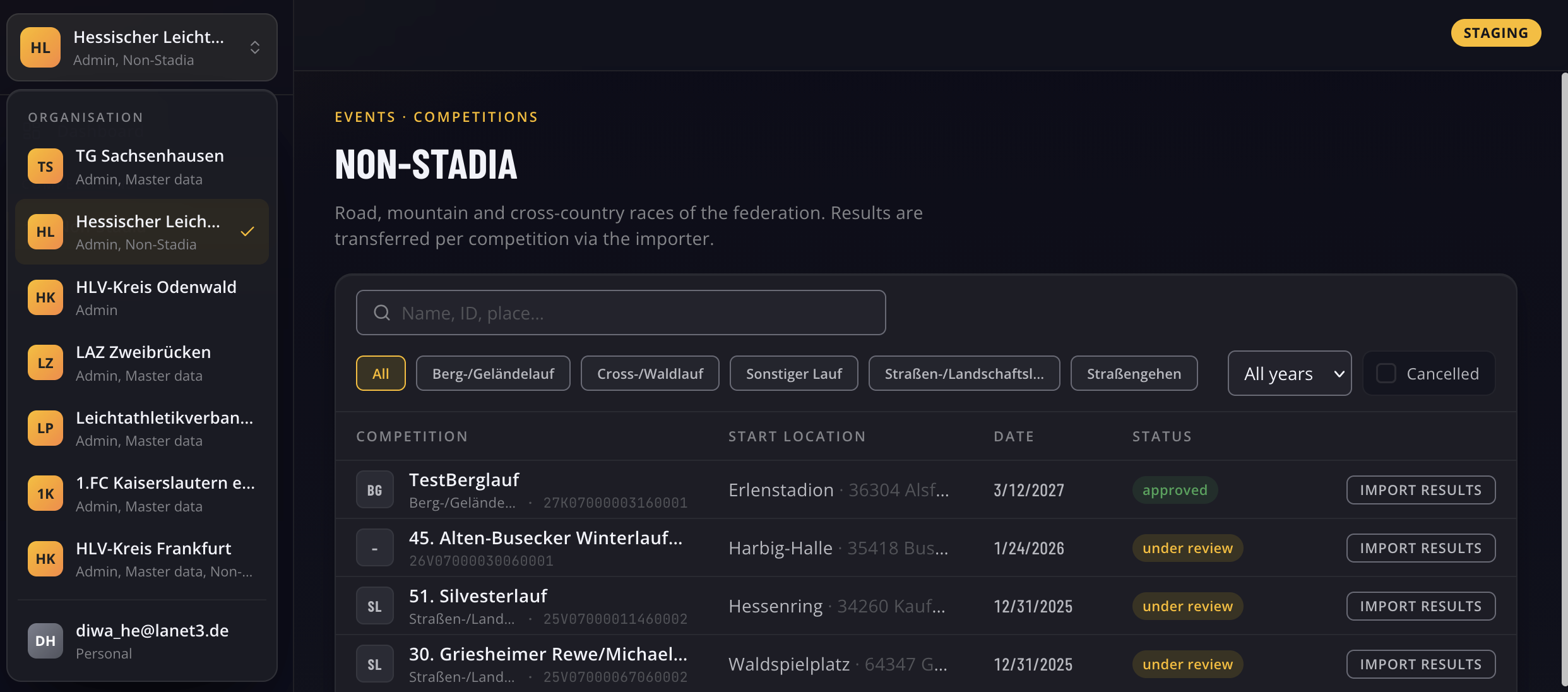
Dabei können Sie nach dem Anmelden auf der linken Seite auswählen, für welche Organisation Sie gerade „aktiv sein möchten“.
Vorbereitung
Veranstaltungübersicht
Nach dem Anmelden werden Ihnen alle stadionfernen Veranstaltungen angezeigt, auf die Ihre Organisation Zugriff hat.
D.h. wenn Sie die Rolle für einen Verein ausgewählt haben, sehen Sie alle Veranstaltungen die durch Ihren Verein angemeldet wurden.
Als Kreis-, Bezirks- oder LV-Nutzer sehen Sie dementsprechend die Veranstaltungen in Ihrem (Teil des) Verbandsgebiets.
In der Kopfzeile der Liste haben Sie die Möglichkeit, gezielt eine Veranstaltung nach Name, Ort oder Veranstaltungs-ID zu suchen. Oder Sie können die Liste auf bestimmte Veranstaltungstypnen filtern.

Veranstaltungsauswahl
Durch Klick auf „Ergebnisse importieren“ wählen Sie die Veranstaltung aus, deren Ergebnisse Sie importieren möchten.
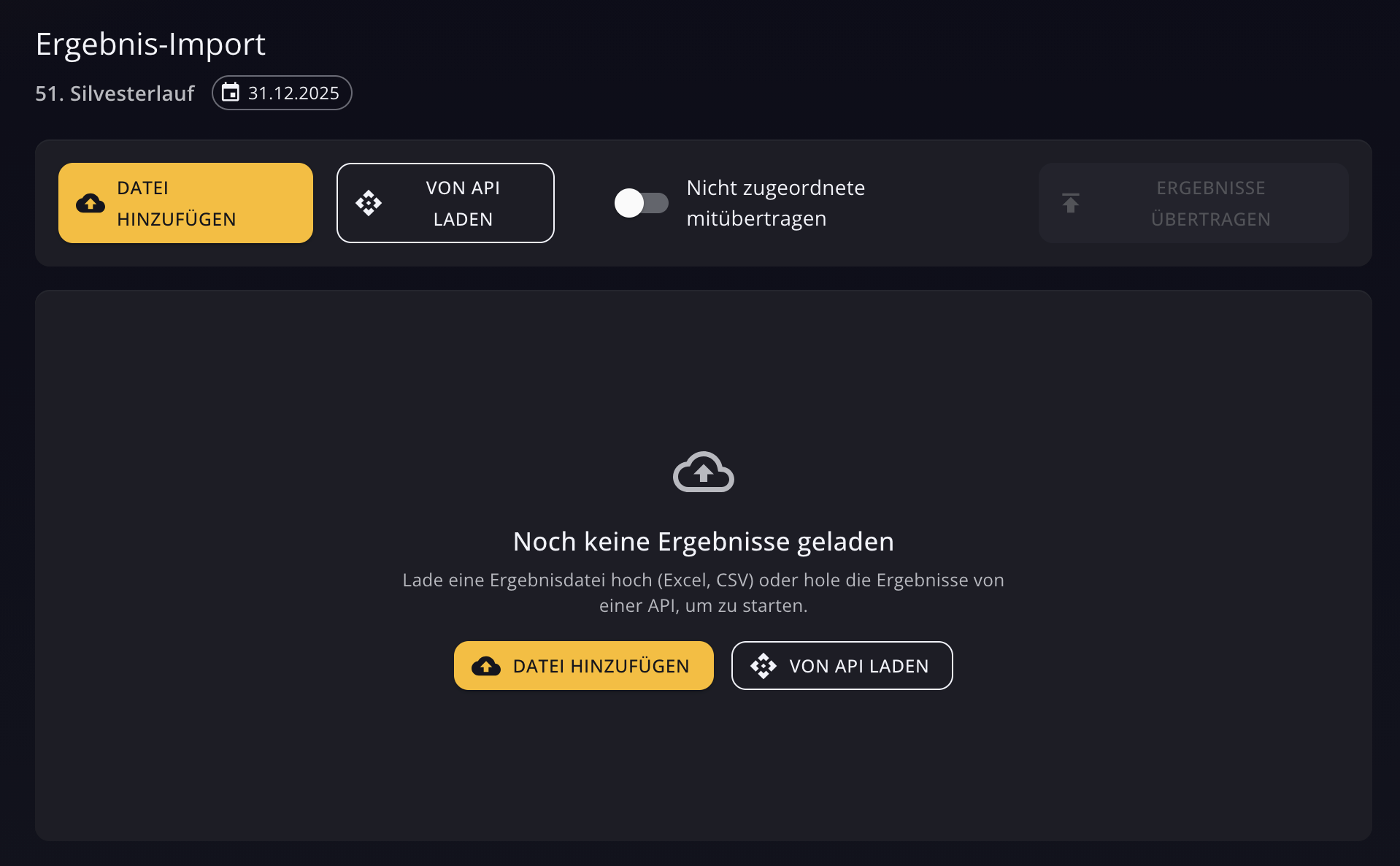
Anschließend werden Ihnen die eventuell schon vorhandenen Ergebnisse angezeigt und Sie können nun entweder die Ergebnisdateien auswählen, die Sie importieren möchten oder den Link zur Ergebnis-API eingeben.
Ergebnis-Import
CSV-Datei
Wenn Sie eine CSV-Datei importieren möchten, so klicken Sie auf „Datei hinzufügen“ und wählen über den Datei-Auswahldialog ihre Ergebnisdatei aus.
Sie können auch mehrere Dateien einer Veranstaltung auswählen indem Sie den Vorgang wiederholen.
AKI-Key
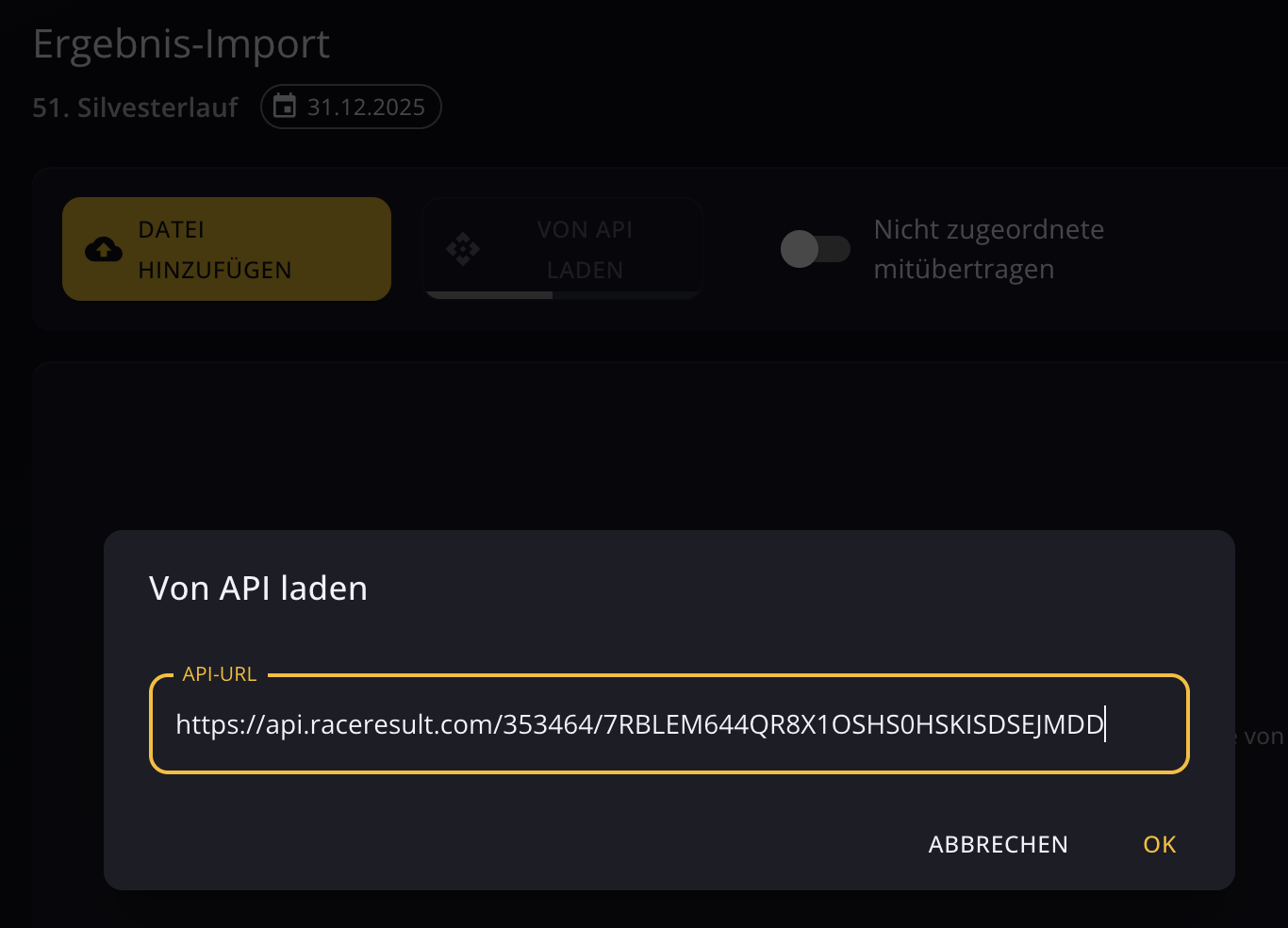
Nach dem Klick auf „von API laden“, können Sie die URL eingeben (oder einfügen), die Ihnen durch RACE-RESULT zur Verfügung gestellt wird.
Achten Sie bitte darauf, dass in den RACE-RESULT Einstellungen das korrekte Format für diese Datei eingerichtet ist.
Daten-Kontrolle
Die für den Import ausgewählten Dateien werden Ihnen unter „Quellen“ aufgelistet.
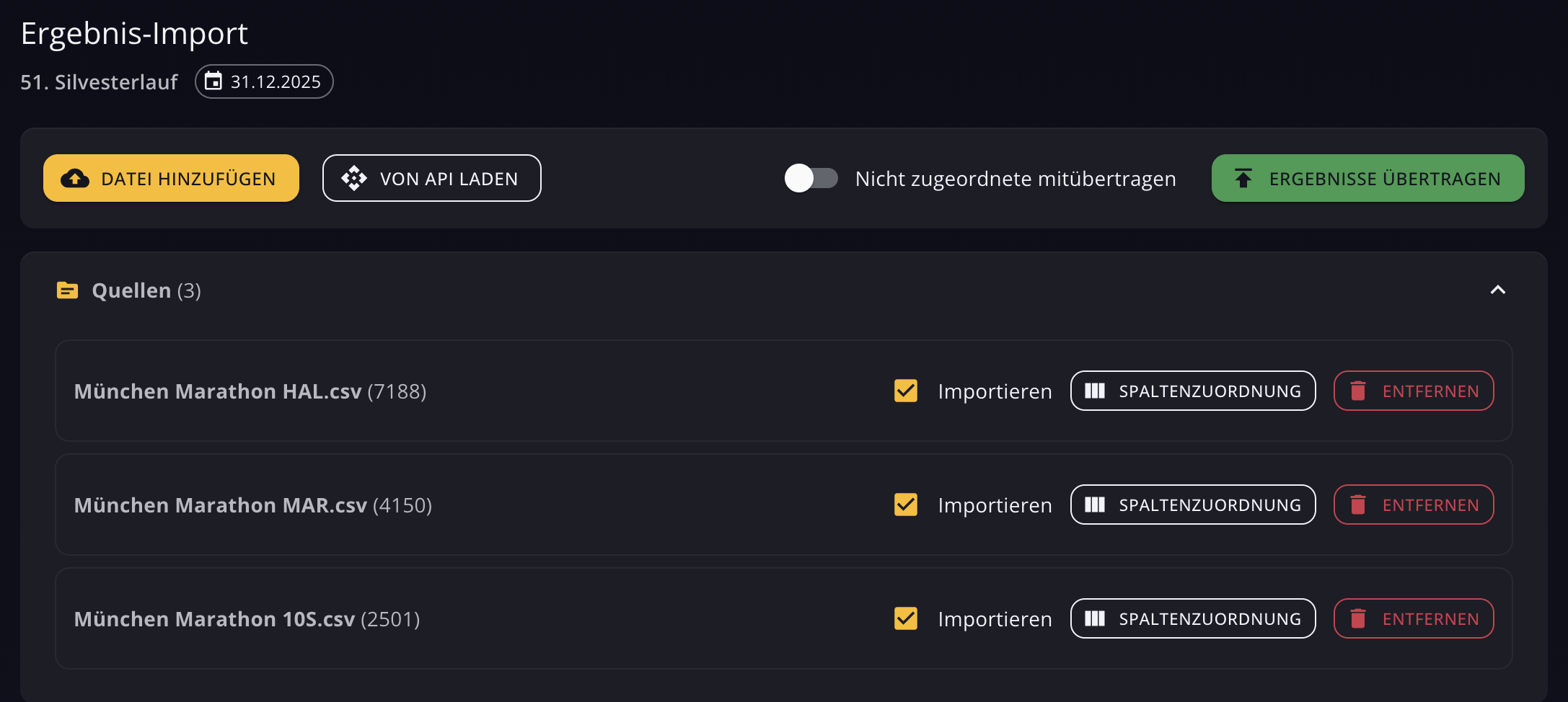
Gleich nach dem Import der Ergebnisse von der jeweiligen Quelle, beginnt das System die Datei zu anlysieren.
Es wird versucht aus der Datei die enthaltenen Bewerbe, Leistungen, Personen etc auszulesen.
Im unteren Teil des Fensters sehen Sie dabei die einzelnen Datensätze bzw. eine Summierung nach Athlersklassen und Bewerben.
Unter „Quellen“ können Sie bei Bedarf die Spaltenzuordnung der einzelnen Quelldateien kontrollieren und anpassen.
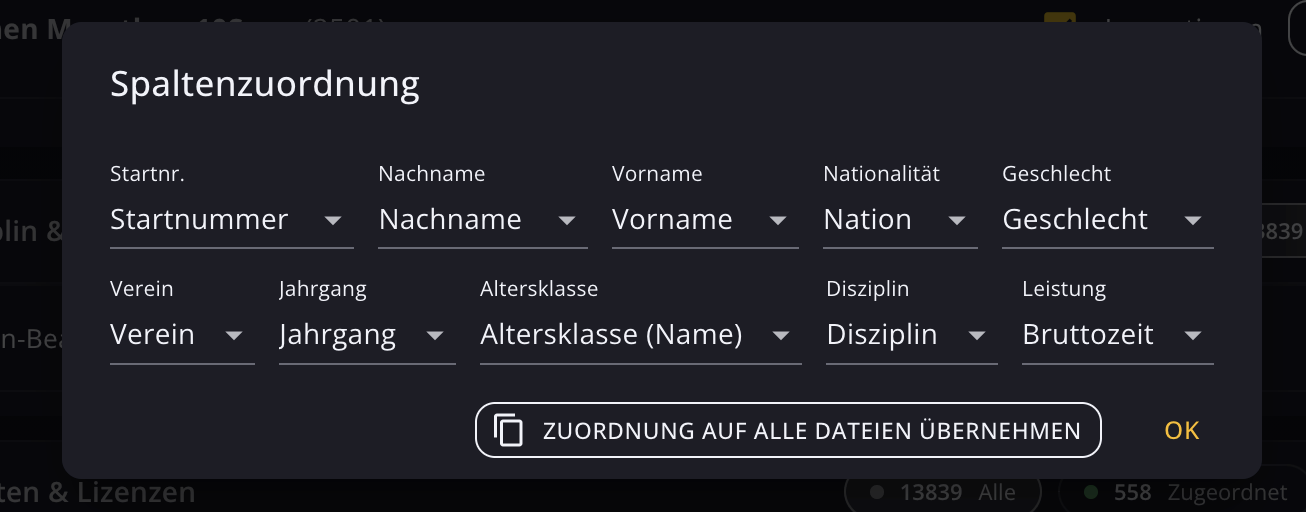
Disziplinen & Altersklasse
Es kann aber auch notwendig sein, das Mapping innerhalb der Datei anzupassen.
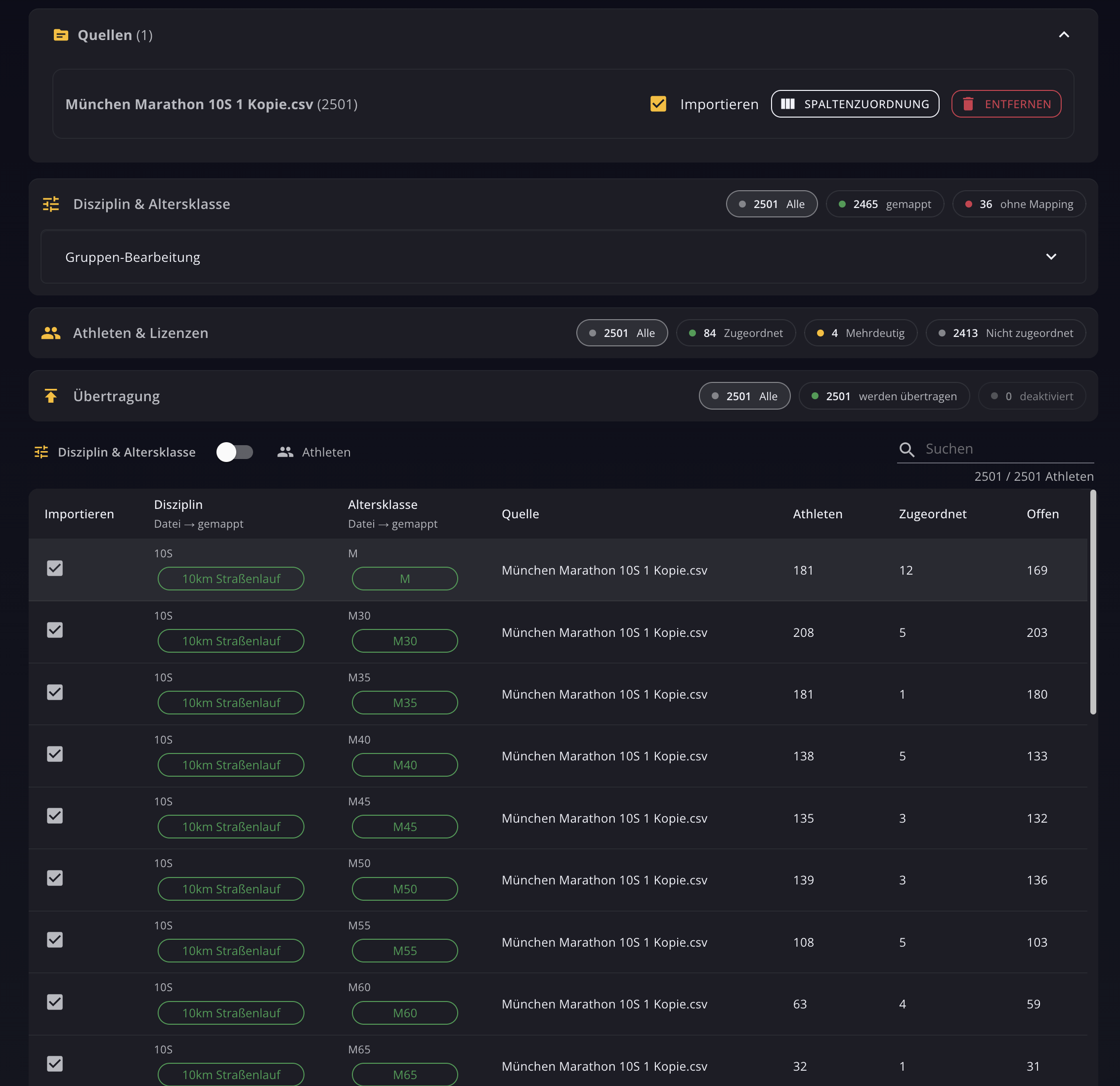
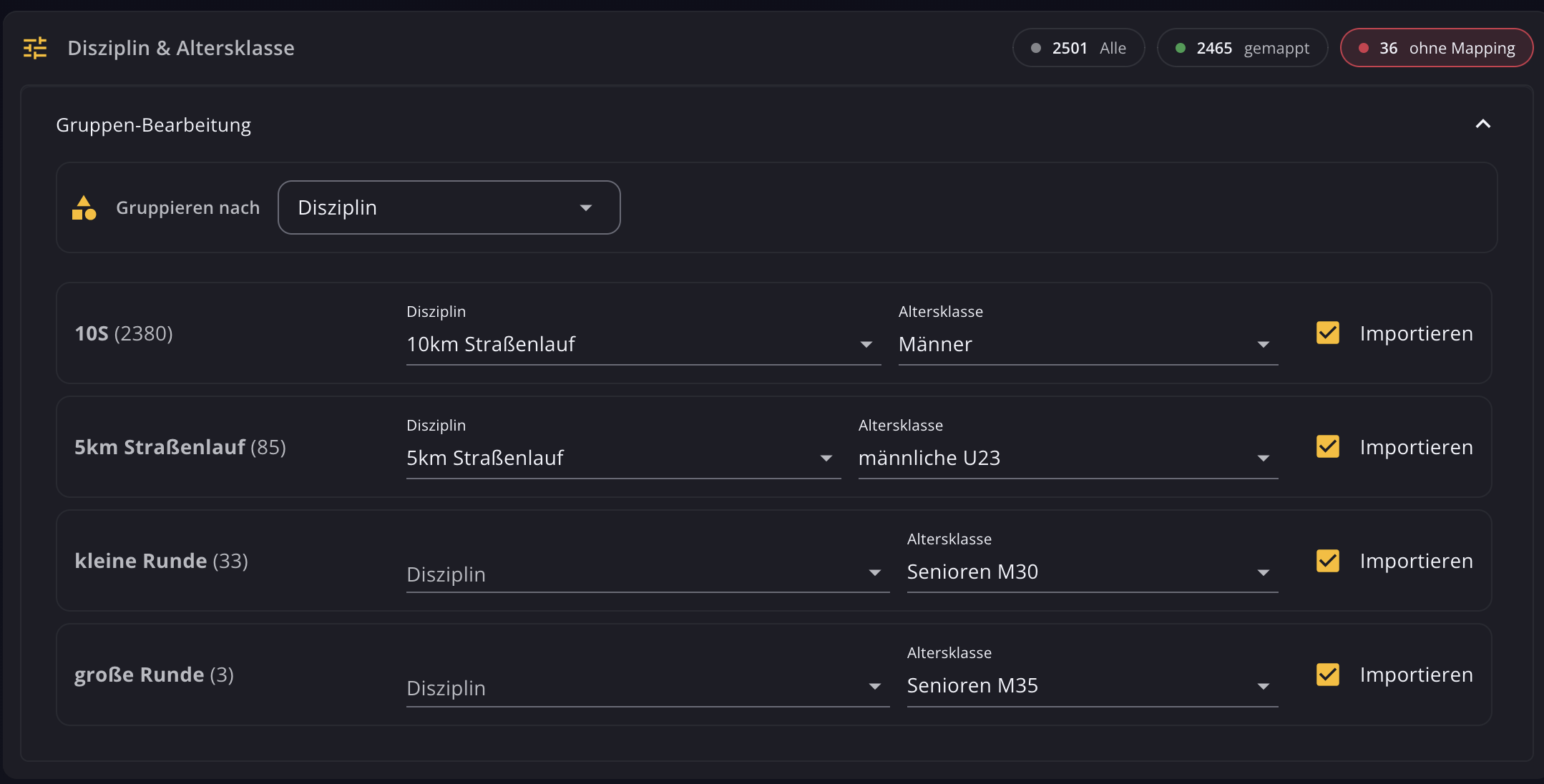
Unter „Disiplinen & Altersklassen“ sehen Sie, wieviele Datensätze der Importer gefunden hat und bei wie vielen er keine eindeutige Zuordnung von Bewerb und Klasse vornehmen konnte.

Unten sehen Sie die Klassen-/Bewerbskombinationen und wie viele Datensätze für jede Kombination.
Einträge in rot weisen auf eine fehlende Kombination hin. Sie können sich all diese fehlenden Einträge anzeigen lassen, in dem sie oben auf „ohne Mapping“ klicken.
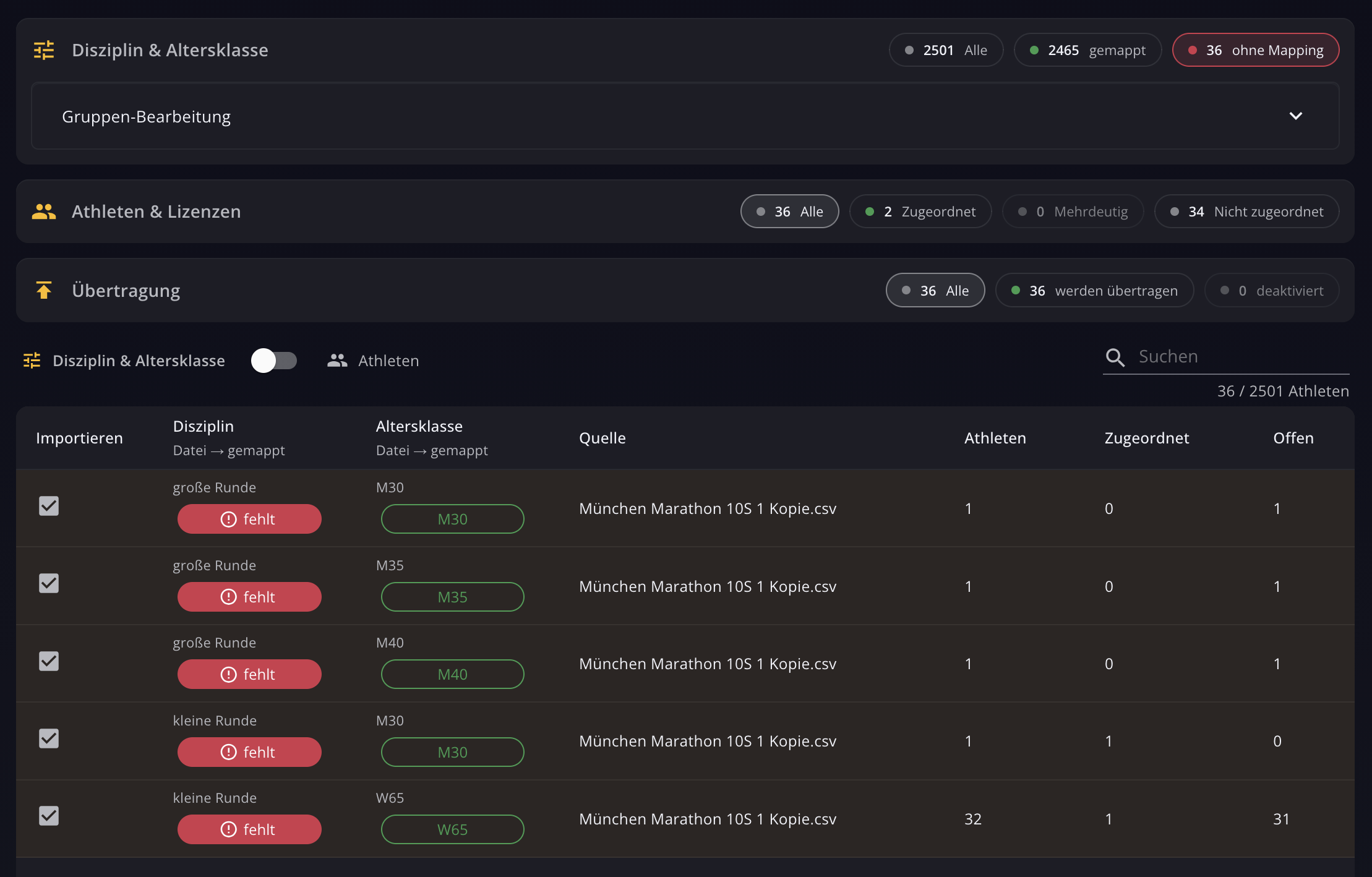
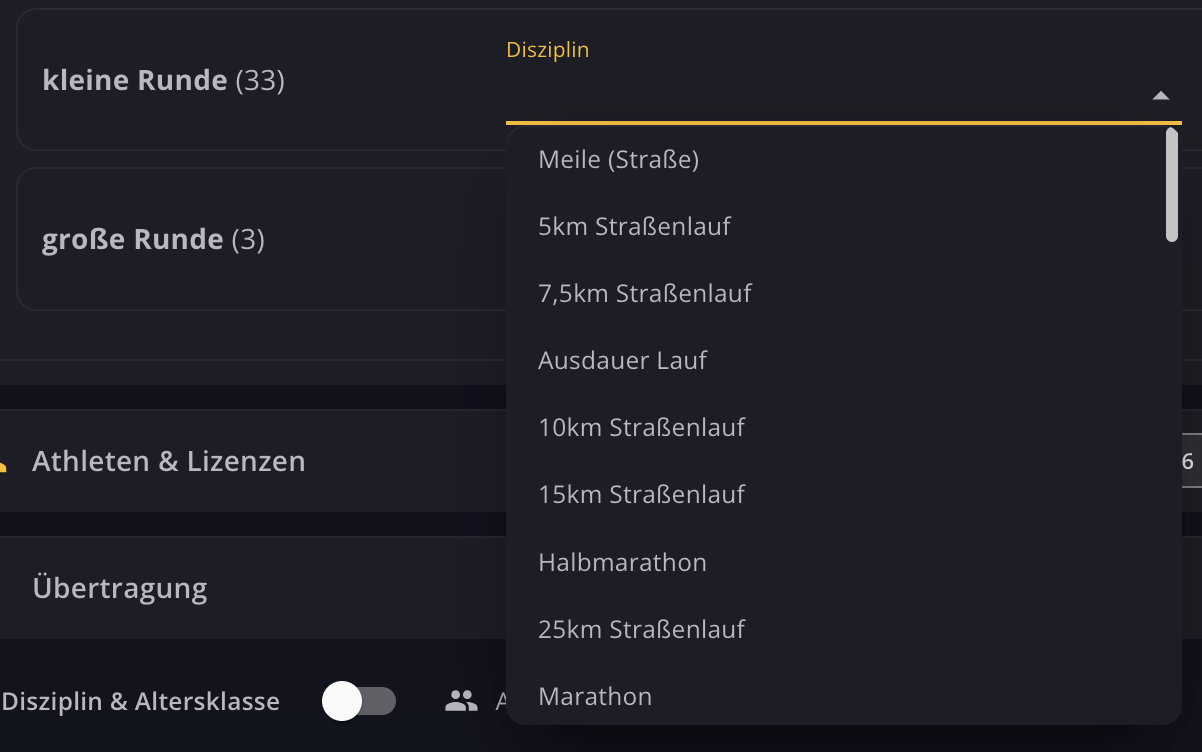
In der „Gruppen-Bearbeitung“ können Sie nun für „unbekannte Bewerbe“ eine passende Entsprechung auswählen.
Athleten & Lizenzen
Unter „Athleten & Lizenzen“ wird Ihnen angezeigt, wie viele Teilnehmer der Importer in der Startpassdatenbank zuordnen konnte - und wieviele „mehrdeutig“ sind.

Mit Klick auf „Mehrdeutig“ in der Liste sehen Sie mögliche Einträge um die Mehrdeutigkeit aufzulösen.
Ergebnisse übertragen
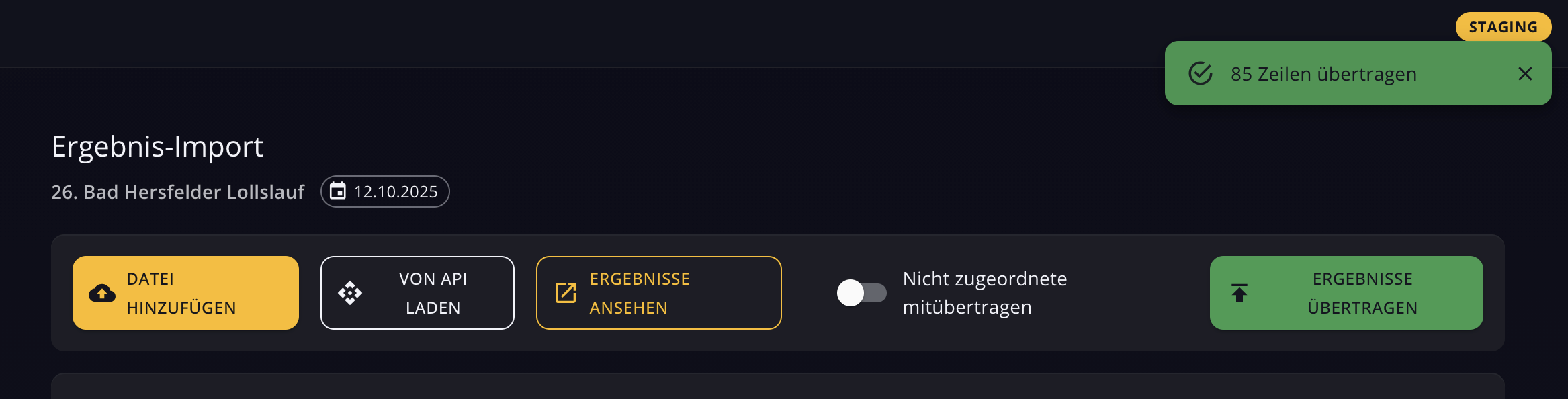
Wenn die Daten soweit passen, können Sie oben auf die grüne Schaltfläche „Ergebnisse übertragen“ klicken, um die Ergebnisse ans System zu übermitteln.

Nach erfolgreichem Upload wird ihnen dies bestätigt und es wird nun eine Schaltfläche angezeigt, die zu einer Webseite führt, auf der Sie die übermittelten Ergebnisse sehen können.